Bạn mong muốn thể hiện phong cách cá nhân trong các cuộc hội thoại qua Telegram? Bạn có ý định sáng tạo những nhãn dán đặc sắc, mang tính cá nhân hóa cao để chia sẻ cùng người thân?
Bài viết này sẽ hướng dẫn bạn phương pháp thiết kế nhãn dán trên Telegram, giúp bạn biến những ý tưởng độc đáo thành các sản phẩm sáng tạo thú vị, góp phần tạo thêm sự sinh động cho các cuộc trò chuyện trên nền tảng này.
2024 telegram giới thiệu công cụ Sticker Editor
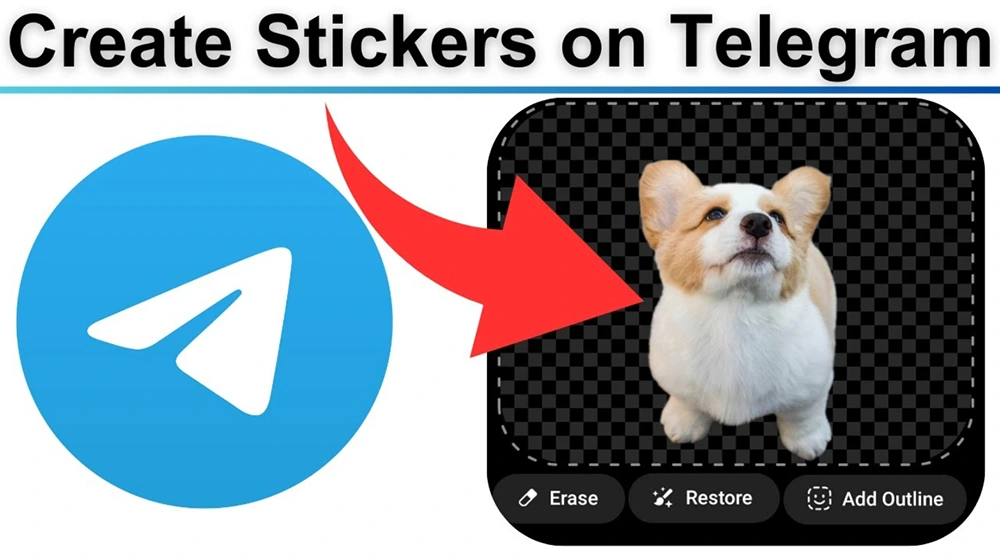
Telegram đã thông báo tính năng mới (Sticker Editor) vào ngày 14 tháng 4 năm 2024 trong một bài đăng trên blog chính thức. Tính năng này khả dụng cho toàn bộ người dùng bất kể họ có đăng ký Premium hay không.
Công cụ miễn phí này cho phép cắt các đối tượng từ hình ảnh để thiết kế nhãn dán, cùng với các khả năng chỉnh sửa như bổ sung văn bản, điều chỉnh độ sáng của hình ảnh, thêm các nhãn dán phụ trợ có sẵn cùng khả năng vẽ lên hình ảnh.
Mặc dù nền tảng này trước đây cho phép người dùng tải lên nhãn dán tùy chỉnh, nhưng bản cập nhật sẽ tối ưu hóa quy trình thực hiện cho phép thiết kế gói nhãn dán mà không cần rời khỏi ứng dụng.
Cách tạo sticker Telegram cho riêng bạn
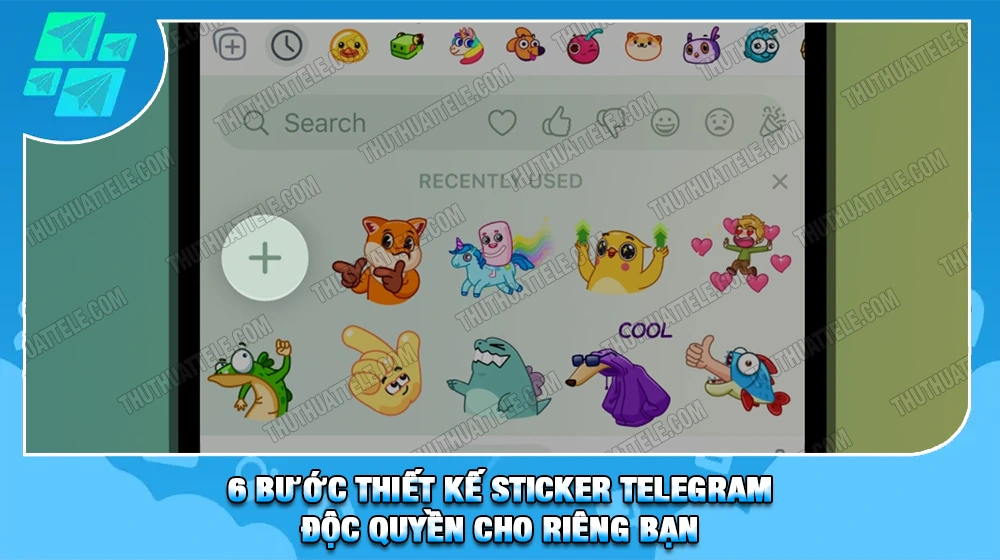
Để có thể thiết kế 1 nhãn dán đặc biệt riêng biệt bạn hãy thực hiện theo 6 bước sau đây:
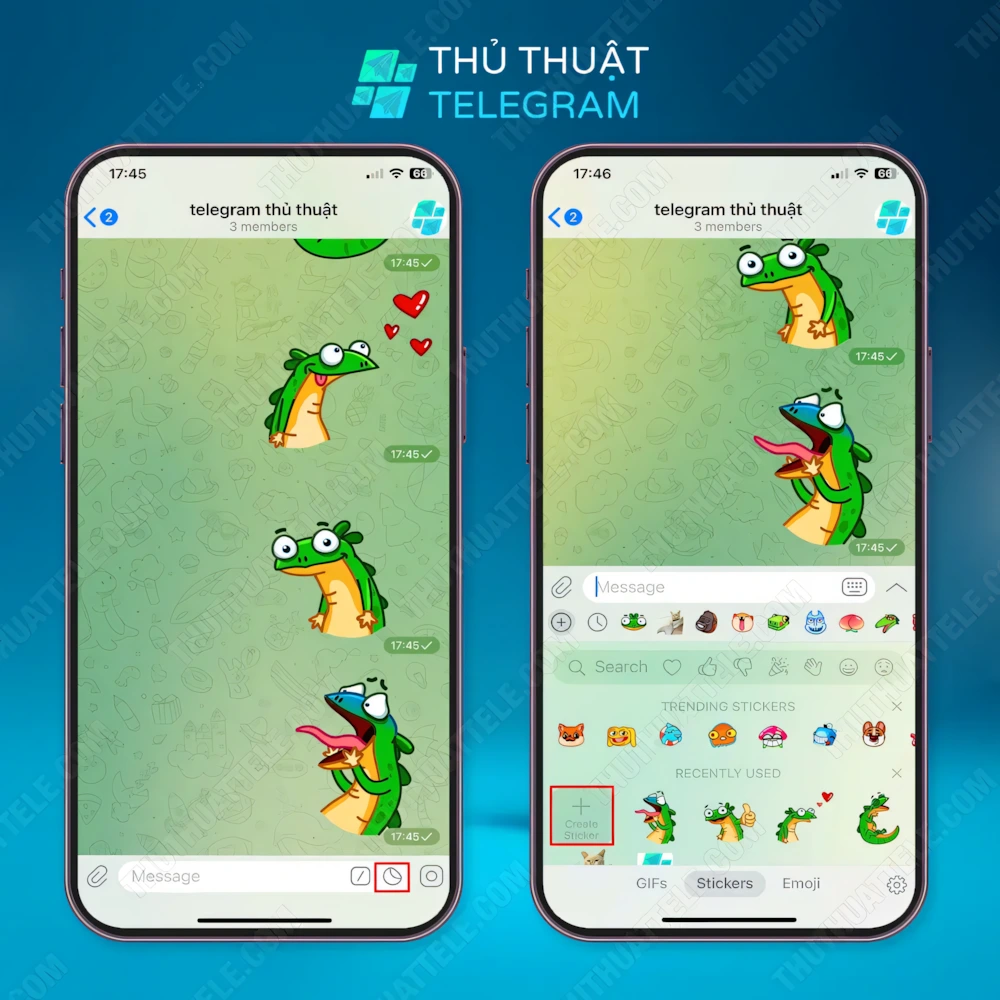
Bước 1: Trong phần nhắn tin > Chọn biểu tượng Stickers (Nhẵn dán) > Chọn + Create Sticker (Tạo Sticker)
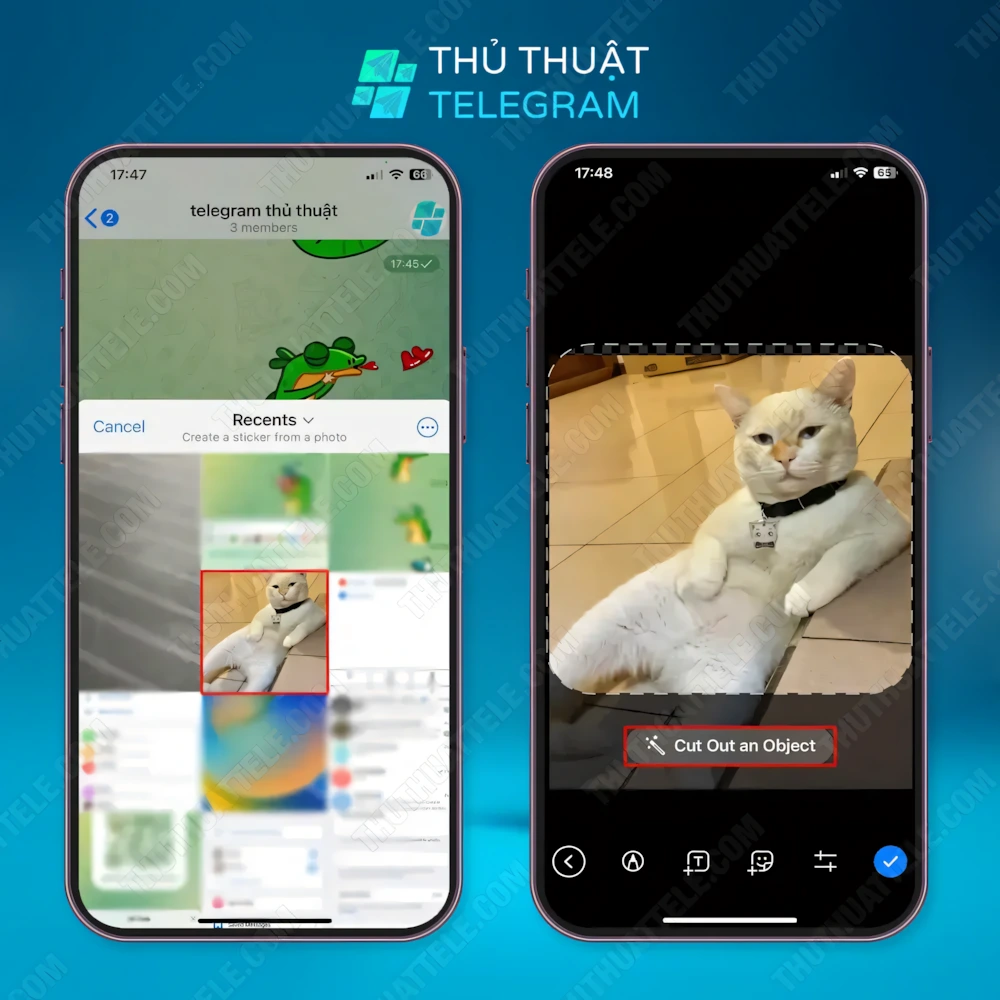
Bước 2: Chọn ảnh bạn thích trong thư viện ảnh > Chọn “Chọn Cut Out an Object” để tách nền tự động
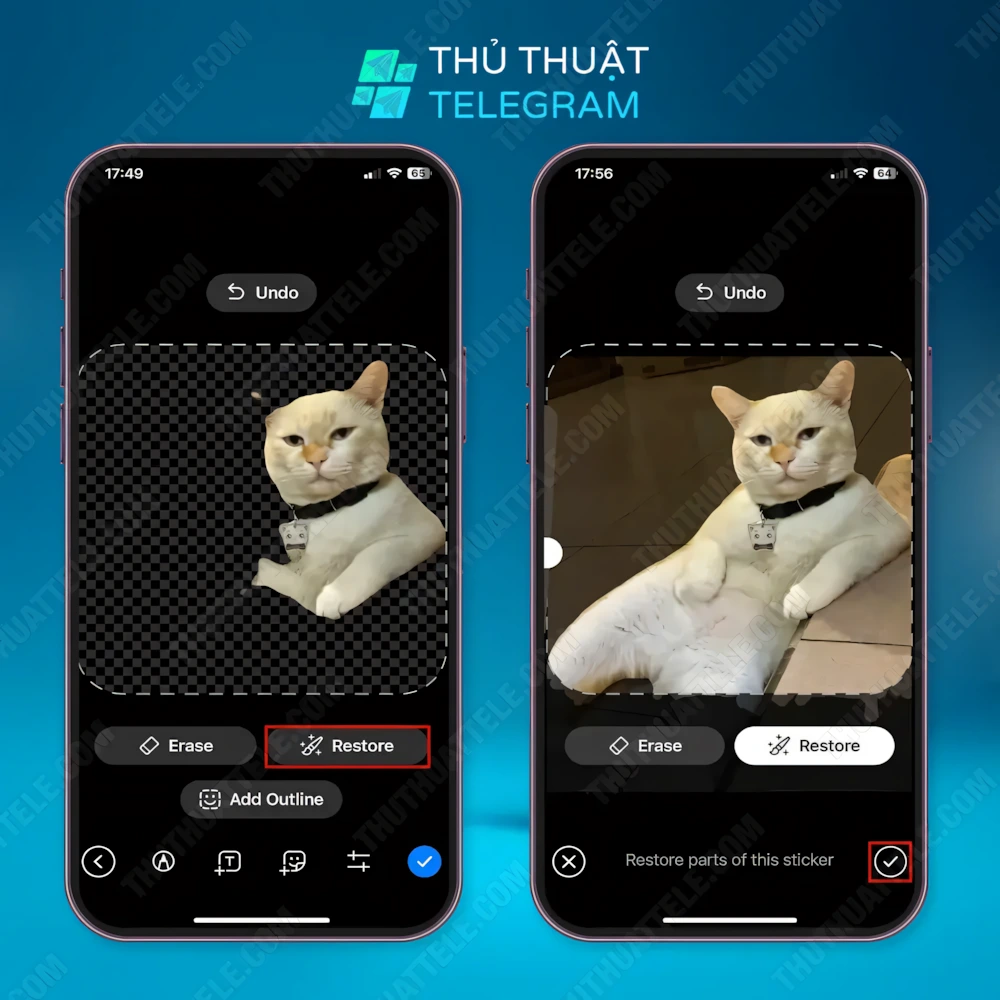
Bước 3: Tách nền tự động khá dỏm > Bạn chọn Restore để tô thủ công lại theo ý muốn > Sau khi tô xong bạn chọn dấu Tích để tiếp tục
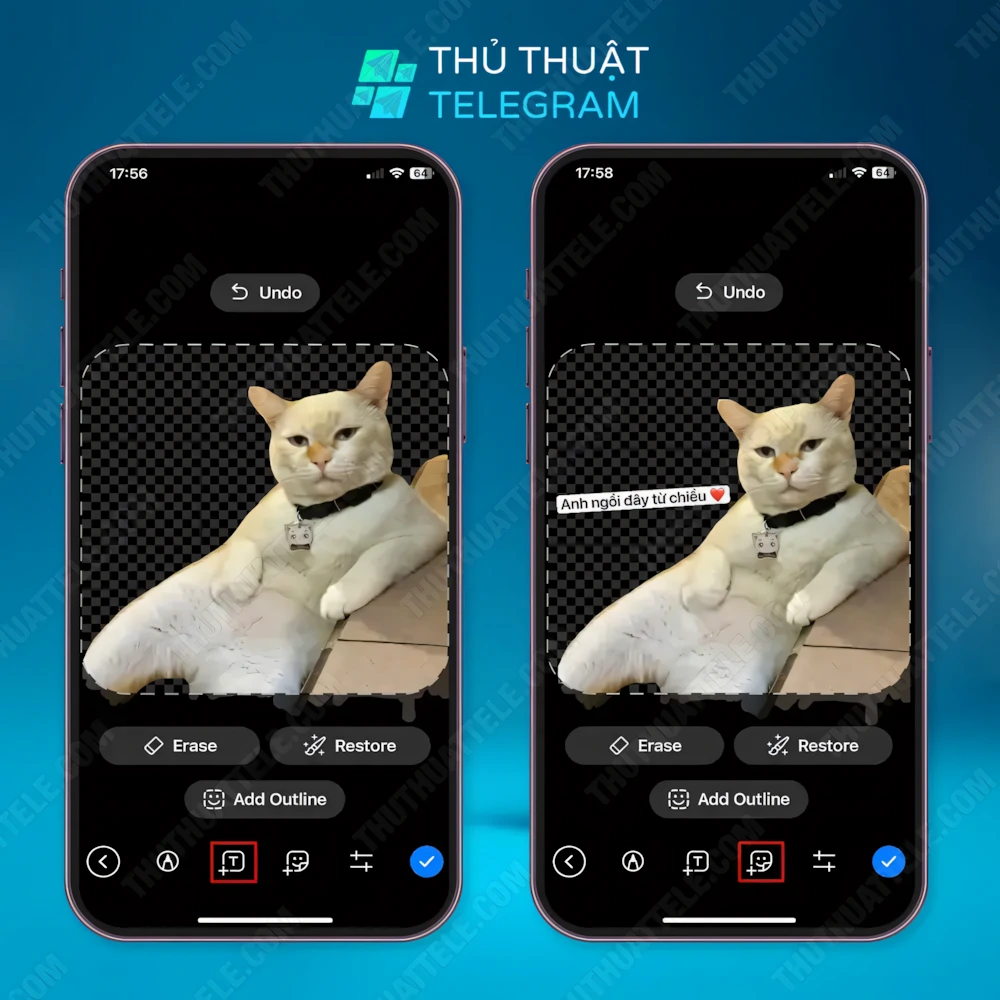
Bước 4: Thêm nội dung và nhãn dán yêu thích:
- Chọn biểu tượng Text để chèn nội dung
- Chọn biểu tượng Sticker để chèn nhãn dán
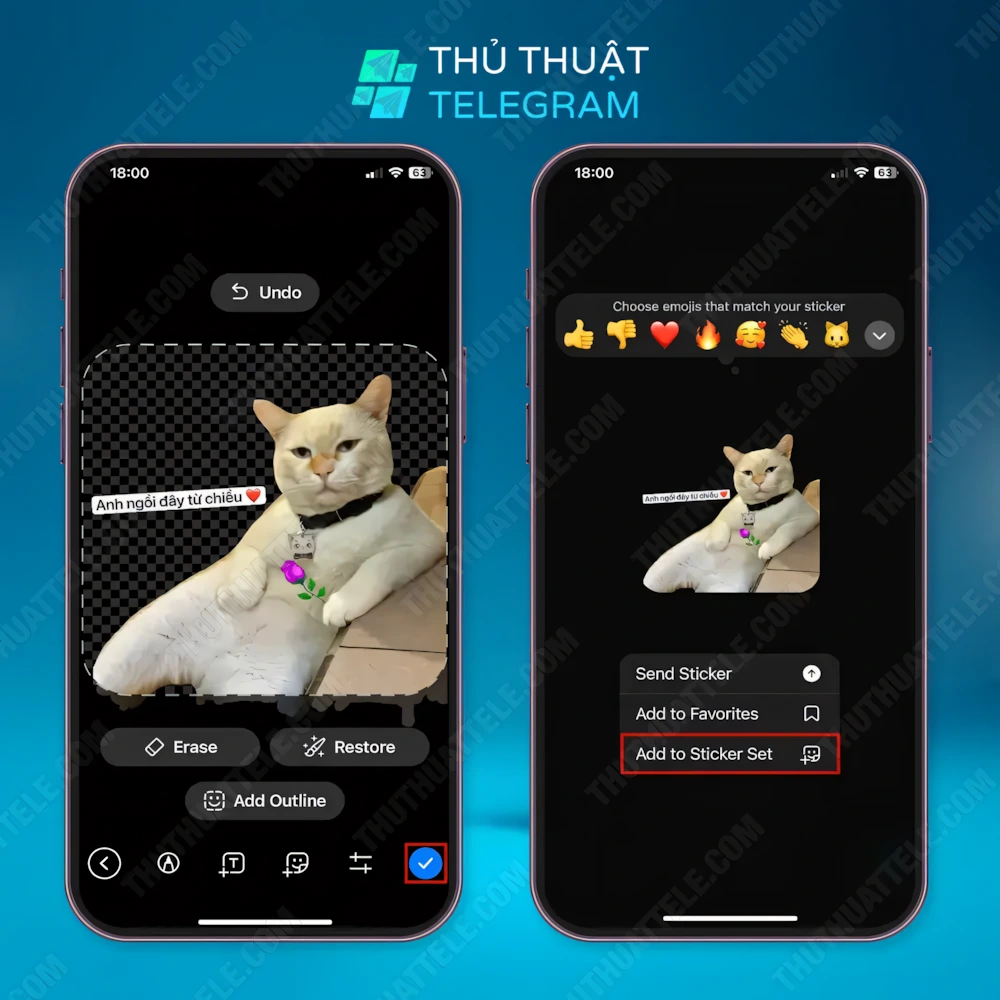
Bước 5: Sau khi hoàn thành bạn chọn dấu Tích > Chọn Add to Set để lưu vào bộ sưu tập, hoặc bạn có thể chọn Send để gửi ngay cho bạn bè
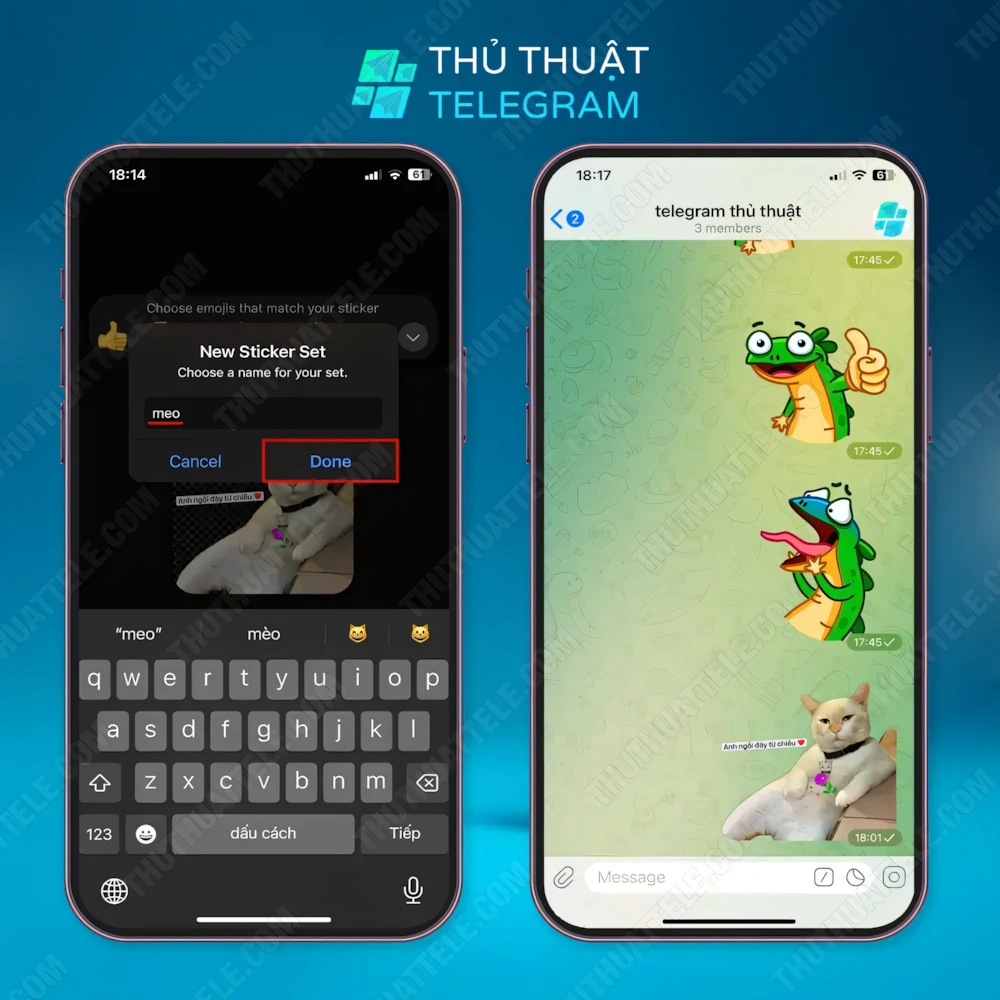
Bước 6: Nhập tên, sau đó chọn Done nữa là bạn đã có 1 sticker, meme đặc biệt cho riêng mình rồi
Bước tiếp theo bạn hãy xem các hướng dẫn dưới đây:
- Cài Tiếng Việt Cho Telegram Với 2 Bước | 100% Thành Công
- Cách Đổi Tên Telegram Trên Mobile & Desktop Với 3 Bước
- Cách Lấy Link Telegram Của Mình Và Người Khác Với 2 Bước
- ID Telegram Là Gì | Cách Xem Mã Định Danh Cá Nhân Và Nhóm
- Username Telegram Là Gì? Cách Tạo Và Sử Dụng Để Kết Bạn
- 4 Cách Kết Bạn Trên Telegram Điện Thoại Và Máy Tính Cực Dễ
- 6 Bước Tạo Sticker Telegram | Độc Quyền Cho Riêng Bạn
Lời kết
Với những bước đơn giản trên việc thiết kế nhãn dán từ ảnh trên Telegram giờ đây trở nên dễ dàng hơn bao giờ hết. Hãy thỏa sức sáng tạo những bộ nhãn dán độc đáo, thể hiện cá tính riêng cùng chia sẻ niềm vui với bạn bè trong các cuộc hội thoại. Chúc bạn có những trải nghiệm thú vị cùng sáng tạo trên Telegram! Cảm ơn bạn đã theo dõi bài viết.